반응형
안녕하세요. Jamie입니다.
Android Studio 내장 Git들 많이 사용하시죠?
근데 Android Studio (IntelliJ 계열)에서는 내장 Git이 Git CLI과 약간의 구조가 다릅니다.
저 같은경우에는 CLI에서 Git을 사용하면서 먼저 수정한 부분은 Staged에 올려놓고, Unstaged와 검증을 추가로해서 작업을 하는데, Android Studio에는 Changelist라는것으로 통합되어서 Staged/Unstaged를 알수가 없더라고요.
그래서 결국 CLI로 내려와서 확인을 해야하는 불편함이 있었는데, Android Studio Git에서도 Staged/Unstaged를 사용할 수 있다는 내용이 있어서 이번 포스팅은 그 부분을 포스팅합니다.
자, 이제 안드로이드 스튜디오에서도 CLI처럼 Staging Area를 사용하는 방법을 정리해 드리겠습니다.
Staging Area 활성화하기
뭔가 새로운 유틸이나 플러그인 설치 같은 번거로운 과정은 필요 없습니다. 설정 하나만 바꾸면 됩니다.
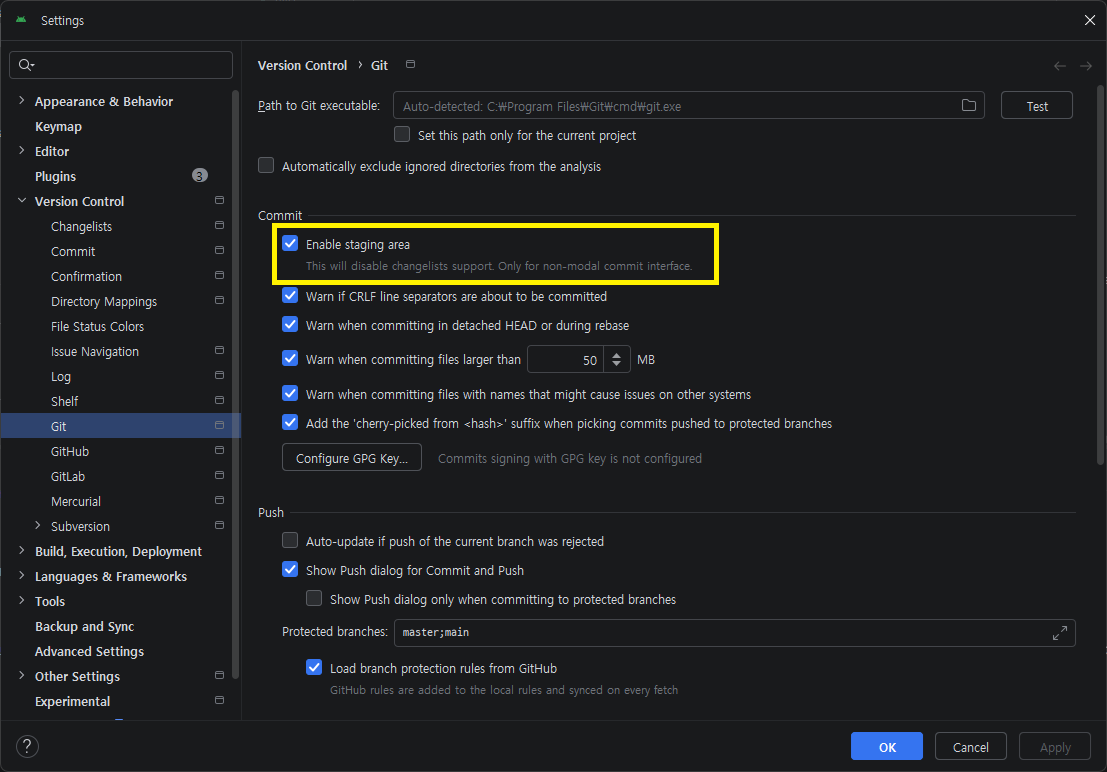
- Settings (Windows/Linux: Ctrl + Alt + S, macOS: Cmd + ,) 창을 엽니다.
- Version Control -> Git 항목을 선택하세요.
- 중간쯤에 있는 Enable staging area 체크박스를 체크합니다.
- OK를 눌러 적용하면 끝!
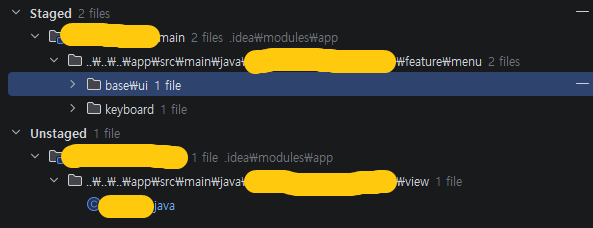
이렇게 설정하고 나면, Commit 탭의 UI가 Staged와 Unstaged 영역으로 명확하게 나뉘는 걸 볼 수 있습니다.
반응형
'Development > Android' 카테고리의 다른 글
| Koin? 한번 알아볼까요? (0) | 2026.04.01 |
|---|---|
| StateFlow, SharedFlow에 대해서 쉽게 이해하기 (0) | 2026.03.31 |
| Android LiveData에서 Flow로 옮겨가야하는 이유 (0) | 2026.03.31 |
| libs.versions.toml 써보셨나요? (0) | 2026.03.22 |
| Android Studio New UI 적용하기 (0) | 2023.08.18 |